
win-win pro 결제연동
판매 등록부터
카드 승인까지
한 번에 끝냅니다.
매장 컴퓨터의 win-win pro 웹 프로그램과 제휴 VAN사(스마트로) 카드단말기를 연결하면, 판매 금액이 단말기로 바로 넘어갑니다. 카드·현금영수증 승인과 취소 내역은 판매 건과 함께 프로그램에 남습니다.
전화 상담 1544-6301
제휴 VAN사
단말기 전용
결제연동은 우성소프트와 제휴한 VAN사 단말기에서만 지원합니다. 제휴 VAN사와 가맹 계약을 맺은 매장의 단말기가 win-win pro 웹 프로그램과 연결되며, 다른 VAN사 단말기를 쓰고 계시면 제휴 VAN사로 전환한 뒤 연동해 드립니다.
연동하면 달라지는 점
금액은 한 번만 입력하고,
기록은 판매 건에 함께 남습니다
| 업무 | 제휴 VAN 결제연동 | 연동하지 않은 단말기 |
|---|---|---|
| 결제 금액 입력 | 판매 금액이 결제창과 단말기로 그대로 넘어갑니다 | 단말기에 금액을 다시 입력합니다 |
| 승인·취소·조회 | 카드·현금영수증 발행 이력을 프로그램에서 한눈에 봅니다 | 단말기 내역과 장부를 따로 맞춰 봅니다 |
| 외상·입금 정리 | 카드로 받은 입금이 거래처 원장에 바로 반영됩니다 | 입금 내역을 장부에 손으로 옮겨 적습니다 |
| 서명 서류 | 개인정보 이용동의서, 미수금 확인서를 전자서명으로 받아 보관합니다 | 종이 서류를 따로 받아 보관합니다 |
연결 방식
웹 프로그램에서 결제를 누르면
카드단말기가 바로 받습니다
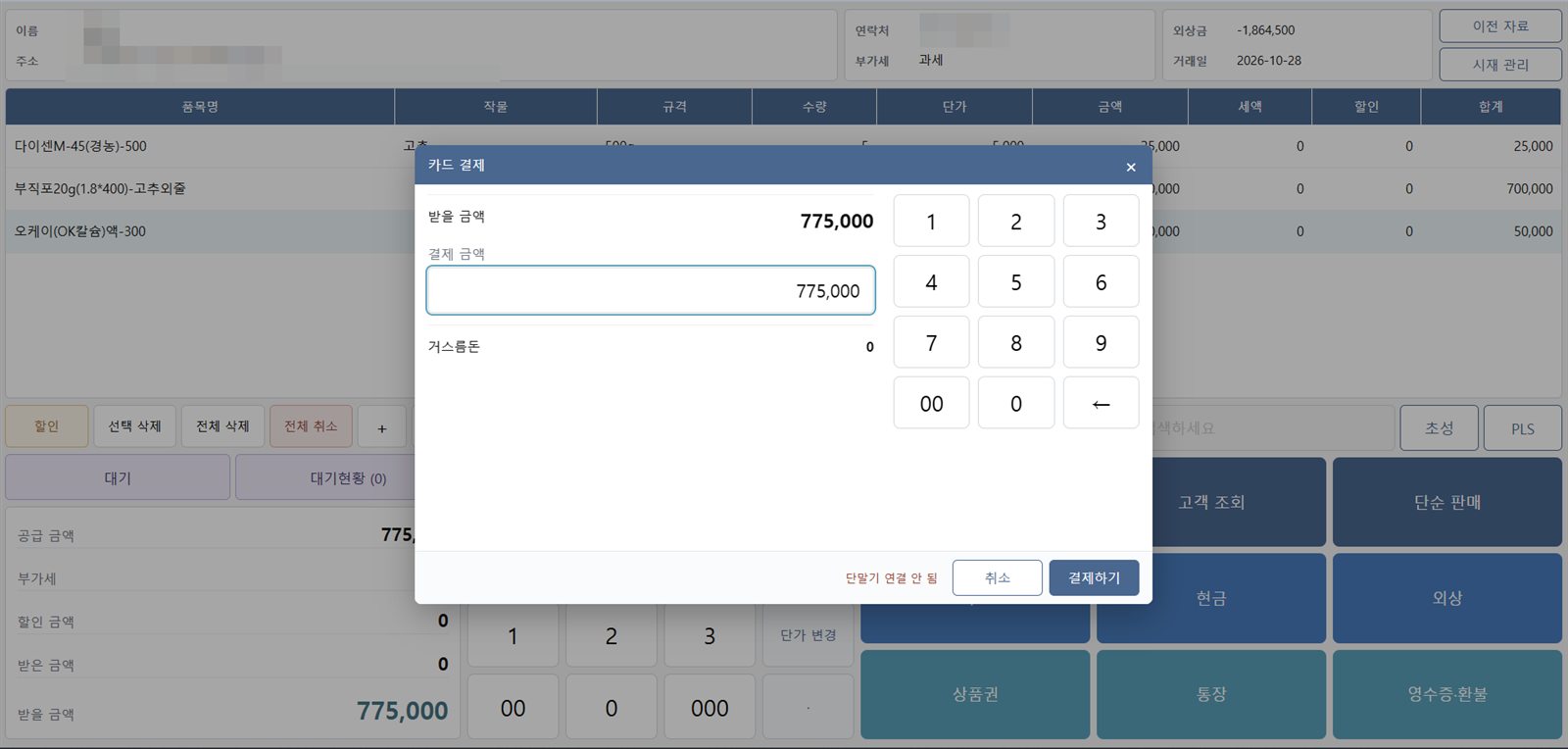
결제연동은 스마트폰 앱으로 결제하는 방식이 아닙니다. 매장 컴퓨터의 win-win pro 웹 프로그램이 스마트로 카드단말기에 결제를 요청하고, 승인 결과를 받아 판매 건에 저장합니다.
-
매장 컴퓨터
win-win pro 웹 프로그램
판매를 등록하고 카드결제를 누르면 받을 금액이 결제창에 그대로 들어갑니다.
-
계산대
스마트로 카드단말기
금액이 단말기에 자동으로 표시되고, 손님은 카드를 꽂거나 갖다 대면 됩니다.
-
자동 기록
승인 결과 저장
승인·취소 내역이 해당 판매 건과 거래처 원장에 함께 남아, 따로 맞춰 볼 필요가 없습니다.
도입 절차
상담부터 첫 결제까지
-
STEP 1
상담 신청
매장 규모와 지금 쓰는 단말기·VAN사를 확인합니다.
-
STEP 2
스마트로 가맹
제휴 VAN사인 스마트로와 가맹 계약을 맺습니다. 다른 VAN사를 쓰고 계시면 전환 절차를 안내합니다.
-
STEP 3
단말기 설치·연동
카드단말기를 매장 컴퓨터에 연결하고, win-win pro 웹 프로그램과의 연동 설정을 원격으로 마칩니다.
-
STEP 4
사용 시작
판매 화면에서 카드 결제를 누르면 단말기 승인까지 이어집니다.
지금 쓰는 단말기를 그대로 연결할 수 있나요?
스마트로 단말기라면 연동 설정만 하면 됩니다. 다른 VAN사 단말기는 연동되지 않으며, 스마트로로 전환한 뒤 연결해 드립니다.
스마트폰으로 결제할 수 있나요?
결제연동은 매장 컴퓨터의 win-win pro 웹 프로그램과 카드단말기를 연결하는 방식입니다. 스마트폰 앱에서는 결제하지 않습니다.
결제연동 없이 프로그램만 쓸 수도 있나요?
재고·판매·회계 기능은 결제연동 없이도 씁니다. 이 경우 카드 결제는 단말기에 금액을 직접 입력하고, 결제 내역은 장부에 따로 입력해야 합니다.
카드 수수료는 어떻게 되나요?
가맹점 수수료와 계약 조건은 VAN사·카드사 기준에 따릅니다. 매장 업종과 매출 규모에 맞춰 상담에서 자세히 안내해 드립니다.
결제연동, 지금 매장에 맞는지 확인해 보세요
지금 쓰는 단말기와 VAN사를 알려 주시면 전환이 필요한지 바로 안내해 드립니다.